MikroTik hAP ac² s AREDN – inštalácia krok za krokom
Ako prvý AREDN node som použil MikroTik hAP ac² (RBD52G-5HacD2HnD-TC). Inštalácia funguje dobre, ale pri MikroTiku nejde o klasické nahratie firmware cez webové rozhranie. Preto tu je stručný postup aj s problémami, na ktoré som narazil.
1. Stiahnutie AREDN firmware
Otvoríme:
AREDN Firmware Selector:
https://downloads.arednmesh.org/afs/www/
Do vyhľadávania zadáme:
hAP ac2
alebo presný model:
RBD52G-5HacD2HnD-TC
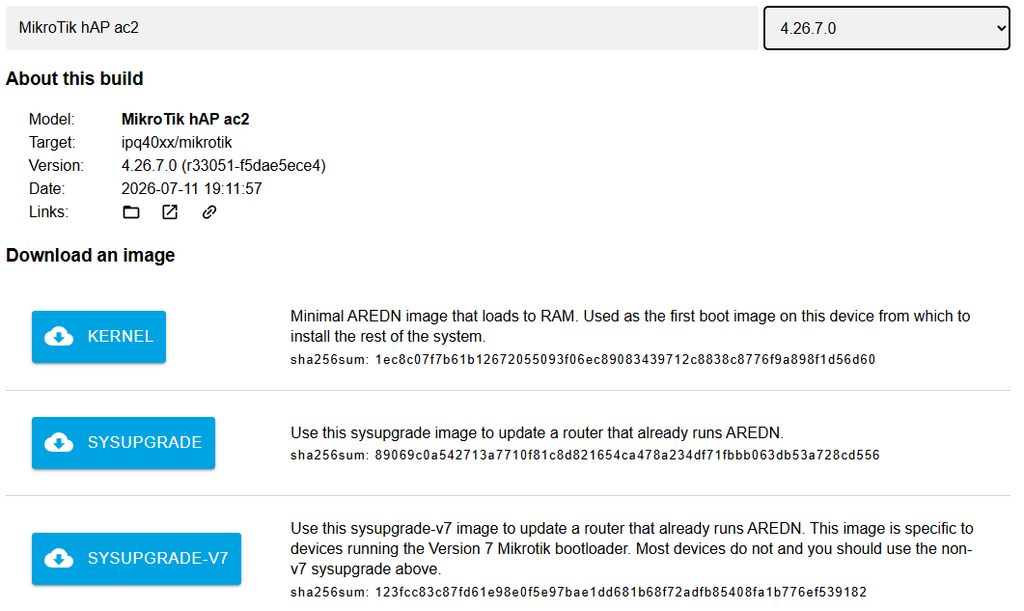
Pre prvú inštaláciu MikroTiku potrebujeme stiahnuť dva súbory:
- KERNEL – dočasné spustenie AREDN cez Etherboot/PXE
- SYSUPGRADE – následná trvalá inštalácia do routera
Ak zariadenie používa RouterOS 7, treba si pred flashovaním prečítať aktuálny AREDN postup – Firmware Selector môže ponúkať aj variant SYSUPGRADE-V7.
Oficiálny návod:
KERNEL súbor po stiahnutí premenujeme na:
rb.elf
2. Pripravíme PXE server
Na Windows možno použiť Tiny PXE Server podľa oficiálneho AREDN návodu.
Súbor:
rb.elf
vložíme priamo do adresára, v ktorom máme Tiny PXE Server.
Ethernet na PC nastavíme napríklad:
IP: 192.168.1.10Maska: 255.255.255.0
Počas flashovania odporúčam vypnúť Wi-Fi a ostatné sieťové adaptéry.
V Tiny PXE nastavíme ako bootovací súbor:
rb.elf
a server spustíme.
3. Spustenie hAP ac² cez Etherboot
PC pripojíme Ethernetom k portu 1 MikroTiku.
Router vypneme, držíme RESET a zapneme napájanie. RESET držíme, kým Tiny PXE nezobrazí požiadavku na:
rb.elf
Potom tlačidlo pustíme.
MikroTik si cez Ethernet stiahne AREDN kernel a nabootuje do dočasného AREDN systému.
Čo robiť, ak Etherboot cez RESET nefunguje?
/system/routerboard/settings/set boot-device=try-ethernet-once-then-nand
4. Pozor – treba prehodiť Ethernet kábel
Po nabootovaní KERNEL image vytiahneme kábel z portu 1 a zapojíme ho do:
portu 2, 3 alebo 4
Toto je pri hAP ac² dôležitý krok.
Potom skúsime:
ping 192.168.1.1
Ak odpovedá, otvoríme:
http://192.168.1.1
5. Trvalá inštalácia
V otvorenom AREDN rozhraní vyberieme predtým stiahnutý:
SYSUPGRADE
a spustíme:
Upload & Reboot
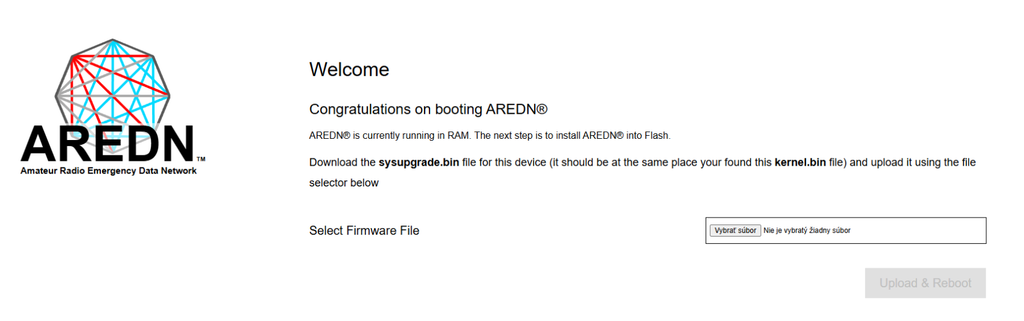
Po chvíli sa MikroTik reštartuje a už nabootuje priamo do AREDN.
Na PC potom vrátime Ethernet z pevnej IP adresy späť na DHCP.
Následne môžeme skúsiť:
http://localnode
a dokončiť prvotné nastavenie – callsign/názov nodu, heslo a RF konfiguráciu.
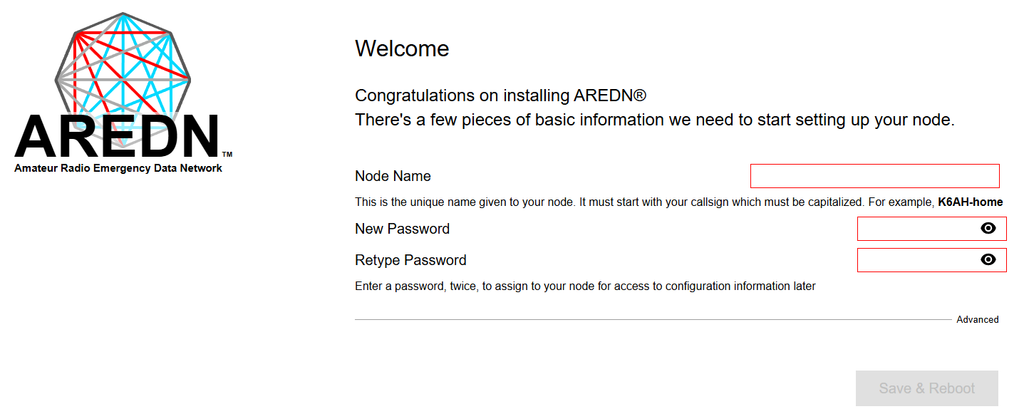
Môj node dostal názov:
OM8HOP-hapac2
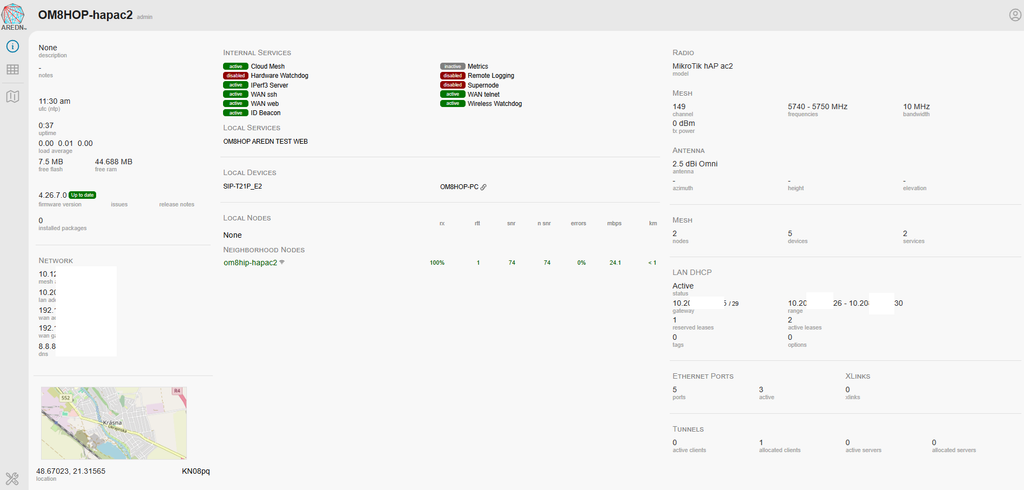
Základné služby v AREDN
Po sprevádzkovaní nodu môžeme v Node Administration → Services publikovať služby dostupné ostatným používateľom mesh siete. Môže ísť napríklad o webový server, MeshChat, VoIP/SIP, Winlink, OpenWebRX, mapy či ďalšie vlastné služby. AREDN pritom službu sám nespúšťa – iba zverejní odkaz na službu bežiacu na konkrétnom zariadení v LAN. Praktický postup pridávania služieb a nastavenia názvov hostov je popísaný v oficiálnej dokumentácii AREDN v časti Services Configuration: AREDN – Services Configuration.
Problémy, na ktoré som narazil
MikroTik sa nechcel prepnúť do Etherboot režimu
Pri novšej verzii RouterOS som narazil na to, že nebolo možné hneď zmeniť RouterBOOT nastavenie. Najskôr bolo potrebné v termináli RouterOS povoliť zmenu RouterBOARD nastavení:
/system/device-mode/update routerboard=yes
RouterOS následne vyžiada fyzické potvrdenie zmeny na zariadení (reštart/použitie tlačidla podľa zobrazenej výzvy). Potom už bolo možné nastaviť jednorazový boot cez Ethernet:
/system/routerboard/settings/set boot-device=try-ethernet-once-then-nand
Po reštarte sa MikroTik najskôr pokúsi nabootovať cez Ethernet/PXE a následne sa toto nastavenie automaticky vráti na bootovanie z NAND. Tento postup mi vyriešil problém, keď sa hAP ac² nedarilo dostať do Etherboot režimu bežným postupom cez RESET.
Po KERNEL boote nešlo otvoriť 192.168.1.1
Treba prehodiť kábel z portu 1 do portu 2, 3 alebo 4 a skontrolovať IP konfiguráciu PC.
Dva AREDN nody sa prestali vidieť
V mojom prípade bolo príčinou zmenené Mesh SSID. Oba RF konce musia mať kompatibilné mesh nastavenia – SSID, kanál, šírku kanála atď.
Dashboard zobrazoval TX Power 0 dBm
Napriek nastavenej hodnote sa objavil údaj 0 dBm. Preto tento údaj zatiaľ nepovažujem za spoľahlivé meranie skutočného RF výkonu.
Po zmene konfigurácie node zmizol
Treba skontrolovať, či PC opäť používa DHCP. Niekedy pomôže aj odpojiť/pripojiť Ethernet alebo obnoviť stránku bez cache.
Ethernet porty po inštalácii
V mojej základnej AREDN konfigurácii hAP ac²:
port 1 → WANport 2–4 → LANport 5 → DtD
DtD (Device-to-Device) umožňuje Ethernetom pripojiť ďalší AREDN node. To je ideálne napríklad vtedy, keď hAP ac² zostane v ham shacku a na streche bude samostatné smerové AREDN rádio.
Poznámka k RF nastaveniu
Konkrétne pracovné frekvencie ani výkon tu zámerne neuvádzam – ich správne nastavenie je súčasťou rádioamatérskej prevádzky a závisí od oprávnenia operátora a aktuálne platných podmienok.
Pri prevádzke AREDN v rádioamatérskych pásmach 2,4 GHz a 5,7 GHz je amatérska služba prevádzkovaná na podružnej báze. Pri výbere frekvencie a ďalších RF parametrov preto treba prihliadať aj na existujúcu prevádzku a dbať na to, aby nedochádzalo k škodlivému rušeniu prednostnej služby.
Možnosti, ktoré ponúka AREDN alebo samotný hardvér, teda treba vždy používať v súlade s podmienkami rádioamatérskeho oprávnenia a príslušného pásma.
Výsledok
Po úspešnom flashnutí mám funkčný:
OM8HOP-hapac2
hAP ac² teraz funguje ako AREDN node, LAN router a vstupný bod pre ďalšie zariadenia cez DtD.
Na LAN strane už možno prevádzkovať vlastné služby – web, chat, súborový server, VoIP/SIP telefóniu a ďalšie aplikácie dostupné cez AREDN mesh.
Pre dlhšie RF linky plánujem hAP ac² používať hlavne ako shack node a cez DtD k nemu pripájať samostatné vonkajšie smerové AREDN zariadenia.
73 de OM8HOP
Potrebné odkazy
AREDN Firmware Selector – KERNEL + SYSUPGRADE:
https://downloads.arednmesh.org/afs/www/
Oficiálny návod na flashovanie:
https://docs.arednmesh.org/en/latest/arednGettingStarted/installing_firmware.html
Vysvetlenie typov firmware:
https://docs.arednmesh.org/en/latest/arednGettingStarted/downloading_firmware.html
Oficiálny návod na administráciu
https://docs.arednmesh.org/en/latest/arednGettingStarted/node_admin.html